西田宗千佳のRandomTracking
第675回
Android XR日本上陸。空間を活かしてアプリを使う「XREAL AURA」製品レビュー
2026年11月16日 07:00

「XREAL AURA」製品版のレビューをお届けする。
先日も同社のシュー・チーCEOのインタビューを掲載したが、今回は、出荷を控えた製品について、実機を使いより詳細にご紹介したい。
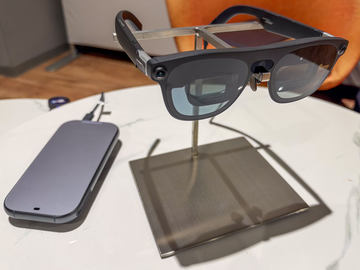
同時に、同社が発売する新しいグラスデバイスである「XREAL 1 Pro+」や、XREALブランドのキーボード、ゲームパッドについても貸出を受けた。

XREAL AURAは同社のフラッグシップ製品であると同時に、GoogleのXRプラットフォームである「Android XR」にとっては、初の光学シースルー型デバイスでもある。そして、日本市場に投入される、初めてのAndroid XR対応機器だ。
完成度はどのくらいのものなのか、色々な角度から見ていこう。
グラス+パックの2ピース構成
まず、XREAL AURAの構成をチェックしよう。
XREAL AURAは、XREALの他の製品に近いデザインのグラスデバイスと、処理を担当する「パック」に分かれている。従来であればグラスデバイスをスマートフォンなどに接続して使うところだが、AURAの場合にはパックをつなぐ。
パッケージはその分大きくなっている。グラスデバイスとパックが入るケースと、パックを身につけるためのストラップやクリップ、インナーレンズ用のフレームなどが付属する。


もちろん、グラス部は従来と異なる。デザインはほぼ同じだし、グラス部だけをスマホなどにつないで使うこともできる。その場合は、単純に高画質で視野が横方向に少し広いXREALのグラスデバイス、という使い勝手だ。それはそれでプラスだと思う。
ケーブル接続をする位置も、接続に使うUSB Type-Cケーブルも同じ。操作用のボタンの配置まで同じだ。
だが、本体には中央にカメラが、左右に位置把握などに使うセンサーが2つ搭載されている。これをフルに活かせるのは、XREAL AURAに付属するパックをつないだ時だけだ。逆に、既存のグラスデバイスをパックにつないでもうまく動かない。


ここで少しだけ、同時期に発売される「XREAL 1 Pro+」の話をしておこう。
こちらはXREAL AURAのようなデバイスではなく、XREAL One Proのアップグレード版。輝度・発色の改善が著しい。それ以上に大きいのは、ユーザーインターフェース周りが大きく変わっていることだ。画面サイズや自分からどれだけ離れた場所に映像を表示するか、という部分の設定が、かなり簡単になっている。

AURA付属のグラスデバイスの方が視野はかなり広く感じるが、輝度はXREAL 1 Pro+の方が上になる。グラスデバイスだけを使ったときのUIも、XREAL 1 Pro+の方が使いやすい。
だが、製品全体としての体験は、XREAL AURAとXREAL 1 Pro+ではかなり違うものだ。それだけ、「パックをセットにしたAndroid XRとしての体験」が重要な製品である、ということだ。
なお、グラスデバイスのインナーレンズフレームについては、XREAL One Pro/1 Pro+とXREAL AURAのものは「差し込む穴のサイズと間隔」は同じになっている。だから、基本的には互換性があると考えていい。

ただし、XREAL One系は外付けカメラの「XREAL Eye」をつけるため、カメラを避けるようなフレーム形状になっている。XREAL AURAはカメラ内蔵なので、付属フレームの形状が少々変わっており、旧機種に流用した場合、XREAL Eyeを取り付けることはできない。既存機種用フレームの流用はできるが、XREAL AURA用のフレームを既存機種に流用する場合には制約がある、と考えればいいだろうか。
空間にアプリを自由に配置
では、実際にXREAL AURAを使ってみよう。
パックはスマホと同じくらいの大きさで、表面はタッチパッドになっている。ディスプレイはグラスデバイスが担当するので搭載されていない。実測で、重量は265g。「かなり重いスマホ」というイメージである。


本体には、右側に電源を兼ねた指紋センサーと音量調節ボタンがある。指紋認証を経ないとパックを起動することはできない。


起動すると以下のような画面になる。Androidスマホでのホーム画面に相当するもの、と思っていただいて構わない。アプリの起動などはここから行なう。

操作に使うのは、手の指によるジェスチャーと、パック上のタッチパッドだ。指でウインドウの端をつまんで動かしたり、サイズを変えたりできる。もちろん、閉じる作業なども指で行なえる。


アプリは基本的に、空間の中にウインドウとして浮かぶ。複数のアプリを好きな場所に配置して使うわけだが、イメージとしては、空間全体がデスクトップになったPCのようなものだ。Google Play Storeで公開されているAndroid用アプリの大半が使えるのは分かりやすく、非常に有用だ。しかも、ウインドウのサイズは自由に変えられる。縦長でも横長でも好きなように変えていい。

一般的なPCやタブレットと異なるのは、ウインドウの配置が平面ではなく立体であるということ。ウインドウをつまんで動かす際、左右だけでなく前後にも動かせる。画面をよく見たければ近くに引き寄せて見ればいいし、少し遠いところに置いておいてもいい。
また、アプリウインドウには「追従」モードもある。追従モードにすると、自分がどちらを向いても、移動しても、常に目の前に「追従」モードにしたアプリが表示される。
これは「空間コンピューティング」というメソッドであり、Apple Vision ProやMeta Questシリーズなどがやってきた方向性だ。「Android XR」はGoogleによる空間コンピューティング用のプラットフォーム、ということになる。

パックはQualcommのSnapdragon Reality Eliteをプロセッサーとして使っており、Android 14をベースとしたOSで動作していた。Android XRが最新のAndroidでないのは少し意外ではある。
なお、Geekbench 7で性能をチェックしたところ、スコアはハイエンドスマホの半分にも満たなかった。これは、システム周りで相当のパワーを使っているためと考えられ、スマホと並列に比較するのはあまり意味がないだろう。プロセッサー自体はハイエンドスマホ並みの性能があっても、その多くは「空間コンピューティング実現のために使われている」と考えるべきだ。
「光学シースルー」式の価値とは。カメラと連動した「キャプチャの工夫」も
前掲の画面は背景が黒くなっているが、これはグラスデバイスの透過度を最も低くした場合のスクリーンショットである。
XREAL AURAのグラスデバイスは「光学シースルー式」で、見えている映像は実景のうえに半透明の形で重なる。最も暗い状態にするとほぼ周囲は見えない。
それに対し、透過度を上げていくと、周囲の風景とウインドウが重なって見えてくる。
以下の写真は、透過度を最低にした時のスクリーンショットと動画だ。動画は視線移動の関係で、大きな画面で見ると酔いやすくなるのでご注意いただきたい。

外の風景も一緒に撮影されているが、これは、スクリーンショットやスクリーンビデオの記録時に、グラスデバイスに内蔵されたカメラでの映像と自動的に合成されているからである。
カメラによる映像とCGを合成して目に届ける「ビデオシースルー」を採用した、Vision ProやGalaxy XR、Meta Quest 3などはこのスクリーンショットに似た映像をデバイス内部で見ることになる。だが、XREAL AURAは「光学シースルー式」のAndroid XRデバイス。実際に見える風景は「実景に半透明のCGが重なったもの」であり、上記の「透過度を下げて撮影したスクリーンショット」とは少々異なる。
こうした仕組みになっているのは、XREAL AURAの中でなにが起きているのかを、他の人に知らせやすくするためだろう。SNSなどにシェアするなら、この方がいい。
ウインドウはダークモードが基本。理由は、視野角の狭さを感じさせないためだろう。光学シースルーの場合でも、透過度を下げて暗くした時でも、ウインドウが背景に溶け込みやすくなり、「風景が四角い窓に切り取られている」印象を感じづらい工夫がなされている。
横方向の視野はこれまでのXREALのデバイスより広いが、縦方向はさほどでもない。そのため、後述する「没入モード」でのXRアプリでは視野の狭さを感じるが、実景にウインドウを重ねるMixed Reality状態では、意外なほど画面の狭さを感じづらい。
前掲のスクリーンショットなどで示す通り、アプリを空中に置いて自由に使える。空間全体をディスプレイとして使える機器としては、かなり実用性が高いと感じる。
できることはVision Proに近い。ソフトウェアの洗練度では及ばない部分があり、ぎこちないところはあるし、解像感も若干劣る。
しかし、顔につけるグラス部が95gと、軽くて負担を感じづらい。頭に600g以上のものをつける、Vision ProなどのHMDに比べると大きく異なる。

大画面動画の魅力。待望のトラベルモード対応
アプリの使い方の中でも、もっともシンプルで便利なものの1つが「大画面としての利用」だ。XREAL One Proなどのビデオグラスの主たる使い方だが、XREAL AURAでは使い方の1つでしかない。
以下の動画は、Android XR向けのYouTubeアプリを使い、動画を視聴した時の様子だ。視界全体に大きく動画が表示されているのがわかるだろうか。
ほとんどの動画アプリはまだAndroid XRに最適化されていないので、ウインドウを視界いっぱいに大きくして視聴することになる。だがYouTubeの場合にはAndroid XRに最適化されている。前掲の動画はそのモードを使った時のものだ。
Googleフォトでの写真表示もかなり良い体験だ。パノラマや2眼撮影された立体写真・動画の再生にも対応している。


Android XRには「Google TV」というアプリも組み込まれている。これは動画配信アプリを横断的に扱い、作品を探して視聴を促すもの。他のスマホやテレビデバイスに組み込まれていることもあるアプリだが、Android XR版ではUIが空間コンピューティング向けに最適化されている。こうした使い方をGoogleは推進したいのだろう。

Androidアプリがそのまま使えるので、多くの動画配信アプリは、XREAL AURAでもそのまま使える。
ただ、11月15日現在では、すべての動画配信がXREAL AURAに対応しているわけではない。具体的には、NetflixとDisney+、Apple TVが使えなかった。個人的に利用率が高いサービスなのでちょっと残念。音楽サービスだと、Spotifyには対応していてもApple Musicは使えない。

同じAndroid XRデバイスであるGalaxy XRには、Netflixアプリがプリインストールされていた。今後アップデートで対応して欲しい。
動画は移動中に楽しみたい場合も多いので、ダウンロードして再生できるよう、アプリでの対応が望ましい。XREAL AURAを買いたいと思う人の中には、そうしたニーズを考えている人もいるのではないか。
なお、XREAL One Proなどに対するXREAL AURAの利点として「トラベルモード」への対応が挙げられる。
トラベルモードは、飛行機や電車などの中でも、映像が目の前から動いていってしまわないようにする機能のこと。Vision ProにはあったがXREAL Eyeにはなく、使い勝手の面で課題があった。
XREAL AURAはAndroid XR側の機能としてトラベルモードに対応しており、飛行機や電車の動きを認識すると「トラベルモードに移動しますか?」と通知が出るようになっている。この辺の使い勝手も、ライバルであるVision Proと同じ流れのものだ。
PC接続は「Windows優位」。USB経由で別機器の画面表示も
大きい画面を使う、という意味では、PCの利用も重要だ。
Android XR用には「PCコネクト」というアプリが用意されている。これを使うと、同じLAN内にあるWindows PCの画面をリモートで表示できるだけでなく、そのPCに搭載されているキーボードとマウスなどで、Android XR全体を操作できる。

Vision ProとMacの連携で行えることと全く同じ機能と言っていい。PCの操作中に他のポインティングデバイスなどを併用する必要がなくなるので、とても便利である。
ただPCコネクトは「他のプラットフォームには順次対応」とされているものの、現状はWindowsのみに対応している。
Macを連携させる場合には、他のリモートデスクトップ系アプリを使う必要がある。画像は「Jump Start」を使った場合の例だ。逆に言えば、Androidに対応したリモートデスクトップ系アプリがあれば、どんなものでも表示は可能、ということになる。

別の手段もある。
パックには、主に充電に使うUSB Type-C端子がある。これはDisplayPort Altモード入力にも対応しているので、PCやMac、スマホなどの接続ができる。以下の画像は、iPhone Duoを接続してその画面を表示したものだ。


この場合にはあくまで「画面を表示する」ものなので、当然、画面内の操作自体はつないだ機器の側で行なうことになる。
ゲームもプレイ可能。Android XR専用アプリで価値拡大
ゲームはどうか?
PlayStationやXbox、Steamなどには「リモートプレイアプリ」があるので、各アプリを使って対応機器のゲームをXREAL AURA上で楽しめる。

Androidネイティブのゲームももちろん楽しめるが、スマホ向けのタッチネイティブなゲームより、リモートプレイも含め、コントローラーを前提にしたものの方が向いている。
それを意識してか、XREALは同時に、XREALブランドの「XREALゲームコントローラー」も発売する。価格は18,990円。特徴は、中央のボタンが「Gemini」アイコンになっていること。長押しでGemini Liveを呼び出す仕組みになっている。


同社はゲームコントローラーを作ったことはないため、ちょっと不安なゲーマーもいるかもしれない。実はこれ、コントローラーのメーカーとしては著名なGameSirとのコラボ製品。本体とペアリングすると、GameSirのコントローラーである「G7 Pro 8K」がベースであることが分かる。だからもちろん、別のPCやNintendo Switchでも使える。


Android XR向けのタイトルもそのままプレイできるので、手をコントローラーとして使う作品も少なくない。以下の動画は、XR向けのゲームとしては定番である「DEMEO」のAndroid XR版。問題なく快適にプレイできる。
Android XRに最適化されたアプリが重要であるのは言うまでもない。ゲームではないが、もっとも完成度が高く、わかりやすいものの1つが「Googleマップ」だ。「没入モード」だと、各都市の上を飛び回って楽しめる。
ただ、視界を完全に覆う「没入モード」型のアプリでは、視界が狭くなっているのを感じる。アプリだと、ウインドウの表示方法を工夫して狭さを感じにくくしているが、視界を覆う形だと、元々のデバイスが持つ視野の狭さが目立ってしまう。ほとんどの時間は没入モード以外で使うのであまり気にならないが、光学系の物理的な限界を越えられたわけではない、ということが見えてくる瞬間でもある。
キーボードとセットで価値拡大。「パックのタッチパッド」を活用せよ
ウインドウを並べて「空間コンピューティング」として使うなら、XREAL AURAは非常に優れた製品だ。
光学シースルー式で軽く、手軽であることだけでなく、「操作系が工夫されている」ことが製品の魅力になっている。
この種のデバイスでは手を使って操作することが多い。XREAL AURAも、ここまでの説明でお分かりのように、ハンドジェスチャーでかなりの操作ができる。認識精度も悪くはない。

ただ、若干の認識遅延はあるし、手を持ち上げるために疲れる、という課題もある。Vision Proや来春発売の「Meta VR Glasses」では、視線の認識とセンサー角度の工夫により、手をあまり持ち上げずに使えるようになっている。だが、XREAL AURAにはその工夫がない。
ではその分劣っているのか、というとそうではない。パックの表面がタッチパッドになっていて、それを使った操作に対応しているからだ。これは思いのほか快適であり、慣れてくると大半の操作はタッチパッド側でやるようになってくる。
タッチパッドの反応やジェスチャー、スクロール方向のカスタマイズなど、PCのタッチパッドで行えるカスタマイズの大半に対応しているので、慣れた操作に合わせるのも難しくない。

特にこの要素は、外付けのキーボードと組み合わせたときに効果を発揮する。要は以下の写真のように配置して使うのだ。キーボードの隣にパックを置いて使うと、まるで「キーボードの横にタッチパッドを置いている感覚」で使える。こうすると、もはや手元を見る必要は一切なくなるし、手を空中に持ち上げることもなくなる。

XREALはゲームパッド同様、「XREALワイヤレスキーボード」(12,980円)を発売する。折りたたみ式のBluetoothキーボードで、しっかりした製品である。ただし、似たようなものは他でも売られており、それに操作感も近いようだ。要は「一般的な折りたたみ式英語キーボード」、ということだ。背面のロゴ以外には、特に変わったところはない。


「空間を活かせるAndroid」であることが現状の価値
XREAL AURAは、Android XRを使った空間コンピューティングデバイスとして、申し分ない製品だ。もちろん、もっと視野が広く、解像度が高ければと思う。特に、ハンドジェスチャー認識は、もっとキビキビしていてほしい。
だが、価格やサイズとのバランスを考えれば、現状、満足できるレベルかと思う。
画面を空間に大きく見せるだけなら、Android XRは不要だ。少し大げさな製品とも言える。だが特に、Androidアプリを複数使って作業をしたりコンテンツを楽しんだりするなら、ビデオグラスにスマホをつなぐよりも満足度は高い。結局のところ、「空間をディスプレイとして使うときの自由度が高いAndroid」であることが現状の魅力だ。将来的に、AIを活かしてエージェントと対話しながら使うデバイスになるかもしれないが、それはもうちょっと先の話である。
もし、Android XRの部分が気に入らなくても大丈夫だ。グラスデバイスは、独立してビデオグラスとして使える。高価な製品ではあるが、そういう意味では「無駄の出にくい」構造と言えるだろう。