トピック
スピーカー1台でライブ会場&“癒しの空間”完成、鳥肌ものの「DENON HOME」サウンド体感した!
- 提供:
- デノン
2026年7月29日 08:00

映像配信サービスのおかげで、映画やドラマ、ゲーム配信などを楽しむ機会が増加。小型のプロジェクターも人気なので、「ホームシアターやってみたいな」と思う人も増えているはず。
サウンド面の手軽な選択肢としてはサウンドバーがありますが、使い道は本当にそれだけでいいの? と浮気性な筆者は思っちゃいます。リビングに家族みんなで集まって鑑賞したい時もあるし、寝室で寝そべりながら楽しむ時もある、もっと言えば、映像無しで、音楽配信だけを聴きたい時も。仕事部屋で、集中力が高まる環境音を流したりもしたい。
そんな風にいろいろな場所で、いろいろな動画・音楽の楽しみ方ができ、かつ今どきの空間オーディオにも対応しているスピーカーがあればいいのに……なんて思っていたら、実に良さげなスピーカーがデノンから登場していました。新しくなった「DENON HOME」シリーズです。

空間オーディオへの対応を果たした同シリーズには性能違いで3つのモデルがあります。今回はそのうち小型スタンダードモデルの「DENON HOME 200」(実売6万円前後)をメーカーからお借りしつつ、デノンサウンドにマッチしそうな4Kプロジェクター「JMGO N3 4K」も組み合わせて、筆者のワガママな要望をどこまで満たしてくれるのか、確かめてみました。

DENON HOMEシリーズとは?
デノンが2026年4月からクラウドファンディングサイトで先行販売を開始し、最終的に目標達成率5,600%超を記録したワイヤレスネットワークスピーカーが、DENON HOMEシリーズです。DENON HOME 200、ミドルクラスの400、ハイエンドの600という3モデル展開で、7月からついに一般販売も開始されました。

今回メインで試すDENON HOME 200を含め、全モデルが空間オーディオのDolby Atmos Musicに対応し、音楽配信サービスの空間オーディオ音源を立体感あふれるサウンドで再生します。また、空間オーディオ非対応の音源であっても、独自アルゴリズムによって立体的に鳴らす仕組みも備えているため、基本的にはどんな音源でもサウンドに「包まれる」体験ができるようです。

DENON HOME 200は、シリーズのなかではどちらかというとエントリーモデルに位置付けられます。が、低~中音域を担当する4cmウーファーを正面に1つと、やや外向きに配置された中~高音域用のステレオ・ワイドレンジ・ツイーターを2つ内蔵する3ドライバー構成となっていて、なかなかに贅沢そうな仕様です。


ちなみに、上位モデルのDENON HOME 400は19mmツイーター×2基、114mmウーファー×2基と、よりリッチなドライバー構成になるほか、上向きにも2つの25mmアップファイアリングユニットを配置し、左右方向に加え上下方向の音像も精度高く描写できるのが特徴。よりリアリティある空間オーディオを実現したい人にはこちらもおすすめです。


選べる3パターンの接続・再生方法
DENON HOME 200の接続・再生の仕方は3つあります。1つは公式スマホアプリ「HEOS」を通じて各種音楽配信サービスと連携し、Wi-Fi経由で再生するというもの。ロスレス再生にも対応し、純粋に「いい音」や「空間オーディオ」を楽しみたいならこの方法です。

2つ目はBluetooth接続。HEOSが対応していないサービスの音源をスマホで再生するときのほか、PCやプロジェクターのようなデバイスから音楽を流したいときに利用します。そして3つ目が、AUX(ラインイン)端子にオーディオケーブルをつなぐ有線接続になります。

Bluetooth接続だと、場合によっては動画再生時に映像との音ズレがわずかに発生してしまうことがあるので、それが気になるときは有線接続で、ということになるでしょう。しかしどの接続方法であっても、独自アルゴリズムの立体サウンドで聞くことが可能です。

最初のセットアップ時には、HEOSアプリの指示に従って設置場所に合わせたカスタマイズを行ないます。といっても壁のないところに置くのか、壁の前に置くのか、部屋の角に置くのか、といったように実際の設置の仕方に近いパターンを選ぶだけ。これによって低音の量感が最適化されます。

それが終わればあとは音楽を再生するだけです。DENON HOME 200では、HEOSアプリ上で低音と高音のレベルに加え、「広さ」というパラメータも用意されています。この数値を大きくするほどサウンドに広がりが加わり、臨場感が増すというわけです。

プロジェクターで映画、コンサートライブを再生したら「鳥肌」が
さて、いよいよ空間オーディオを聴き始めるぞ! と言いたいところですが、せっかくなので一緒にお借りしたプロジェクター「JMGO N3 4K」も準備します。名前にある通り4K解像度、さらにはHDR10にも対応し、1800 ISOルーメンで最大300型相当のサイズに投写できるハイスペックな製品。Google TVなので、各種ストリーミングサービスの利用も簡単です。

一体になったスタンド底面にある回転台座とジンバルの二重構造により、上下左右の向きは自由自在。端子類がスタンド側に設けられているため、向き変えしてもケーブルの取り回しが変化しないのも特徴。フォーカス、投写サイズ調整、台形補正はすべて自動なので、好きな場所に置いて投影したい方向に向けるだけで準備OK、というセットアップの簡単さも魅力です。


というわけで、まずは試しにとばかりにNetflixで映画(ジュラシック・ワールド)を再生し、HEOSアプリで「広さ」の設定をプラス方向に動かしてみたところ、大げさでもなんでもなく、音という音にウソみたいに囲まれました。映画の音作りが影響しているのかもしれませんが、包まれるというような曖昧なものではなく、しっかりとした音像にガッと囲まれるのです。
DENON HOME 200の「広さ」設定は左右方向の広がりを表現するだけのはずですが、上方向にも音が存在します。恐竜のうなり声が間近に現れ、人々の歓声(叫び声)も前方のすべての角度から押し寄せます。この小さな1つのスピーカーだけで鳴らしているとは思えない圧倒的臨場感。

「コイツはヤバイな……」とつぶやきつつ、もっと迫力を味わいたいと次に再生したのがYouTubeのライブコンサートの映像。はてさて、どれくらい「聴かせてくれる」のかな、とポチッとしたところ、これも誇張ではなく、本当に鳥肌が立ちました。
一瞬にして筆者の4畳半の寝室がライブ会場に。360度から湧き上がる歓声。1階席からの手拍子と、2階以上のスタンド席からのそれをちゃんと聞き分けられるような立体感。そのなかでも歌い手の息づかいが生々しく伝わってきて、身体を震わせます。

大規模ライブに足を運んだことはありませんが、あまりの仮想現実的なインパクトに他の観客との一体感すら覚えて、ライブってこんなに楽しくなっちゃうものなの? と映像と音にすっかり引き込まれてしまいました。少なくとも、自宅で試したスピーカーでこんな感覚が得られたのは初めて。
でもって、せっかくもう1台お借りしたDENON HOME 400もあるので試してみると……。こちらは上方向のドライバーによって「高さ」方向にも音が広がる仕組みになっているわけですが、それによってDENON HOME 200とはまた「格」の違った3次元サウンドを響かせてくれます。
全体的に音の厚みが増し、特に低音は、先ほどの映画だと恐竜の足音が物理的な地響きとして伝わってくるくらいに重量感があります。「広さ」だけだと目の前付近の高さにいた飛び交う恐竜たちも、「高さ」を大きくすればその範囲が頭上や天井付近にまで拡大します。

コンサートはもちろんのこと、スポーツ中継でもその効果を実感できます。が、必ずしも「広さ」「高さ」を大きくすればリアルになる、というわけでもないかもしれません。たとえば地べたを這いずり回る生物の音をしっかり地面(床)付近に定位させたいなら、「高さ」の数値を小さめにした方がよりそれっぽくなります。
コンテンツ(や音作りの仕方)によって「広さ」と「高さ」それぞれの効果の大小が変わることもあるので、ベストな視聴体験を得たいならコンテンツごとに細かく調整するのが良さそうです。

「環境音の自動再生」でDENON HOME 200を日常に溶け込ませる
映画やライブコンサートは、DENON HOME 200で間違いなく感動できます。しかし最初の方で書いた通り、(ワガママな)筆者としてはそれだけで十分だとは思いません。プロジェクターの高画質・大画面でコンテンツを楽しむのはやはり「特別」なもので、そうではない日常の中でも普段からスピーカーを活用したいのです。

比較的小型のワイヤレスなネットワークスピーカーであるDENON HOME 200は、宅内のあちこちに移動しやすく、電源ケーブルを1本つなぐだけですぐに使えるのもメリットです。その特徴とリアリティある空間オーディオを活かして、もっと楽しい何かができないか。そこで思いついたのが「環境音の自動再生」です。
どういうことかというと、環境音、つまりは小川のせせらぎや、森の奥の動物たちの鳴き声、雷雨が伴う嵐など、ヒーリング効果のありそうなコンテンツのことですが、これらがDENON HOME 200と相性ぴったりなんです。ひとたび再生すれば、まるで部屋が丸ごとその環境に入り込んだかのよう。いわゆる「癒しの空間」が自宅に出現! というわけ。

たとえば朝は小鳥のさえずりで起床し、小川の流れる音や嵐の音をバックグラウンドに集中力を高めながら仕事して、夜はジャズが流れるレストランの雰囲気で食事。そして、就寝前は寝室に移動してプロジェクターで映画を見る、みたなことが可能です。機動力が高く、リアルな立体音響で再生できるDENON HOME 200ならではの使い方ではないでしょうか。
ただ、朝の起床時にいちいちスマホか何かを操作して環境音を再生する、なんて面倒なことはやっていられません。なので、ここでGoogle Homeの「自動化」という機能を組み合わせます。

Google Homeの自動化機能は、Androidスマホやタブレット、もしくはスマートスピーカー/ディスプレイのGoogle Nestシリーズなどで使えるタスク自動化のための機能です。「朝6時にGoogle Nest Hubで森の環境音を再生する」といったように、トリガー契機や操作対象、実行内容をあらかじめ設定して実行できます。
設定手順は下記で紹介していますが、定期的に自動実行させられるので、毎朝自然のなかで爽やかな目覚めを迎えることができますし、仕事の開始時刻になったら川べりにワープしたりもできます。夜のレストランへの移動ももちろん自動です。DENON HOME 200を日常的に活用するアイデアの1つとして、ぜひみなさんにも試していただきたく。
事前の準備
- スマホにGoogle Homeアプリをインストールしておく
- スマートディスプレイ「Google Nest Hub/Nest Hub Max」を使えるようにする
- スマートディスプレイの外部(Bluetooth)スピーカーとしてDENON HOME 200を設定しておく

Google Homeの「自動化」の設定方法
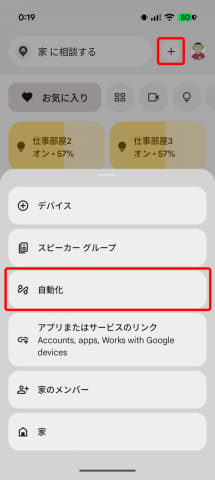
- 1. Google Homeアプリの「+」ボタンから「自動化」を選択
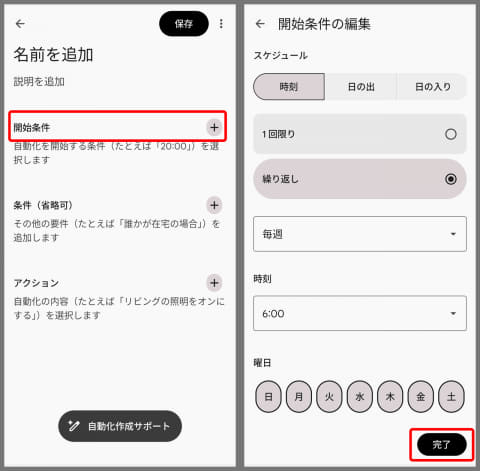
- 2. 「開始条件」で「スケジュール」を選択。「繰り返し」「毎週」とし、起床時刻を設定して「完了」
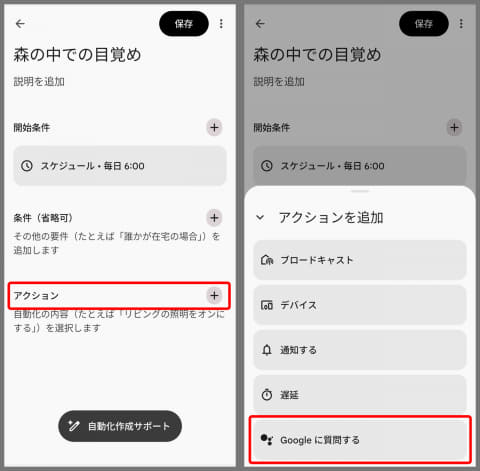
- 3. 「アクション」で「Google に質問する」を選択
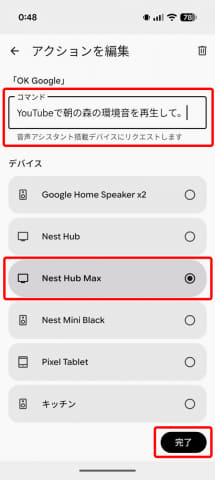
- 4. 「OK Google」のコマンドとして「YouTubeで朝の森の環境音を再生して」などと入力し、スマートディスプレイを選択して「完了」
- 5. 手順「3」に戻ってコマンドをもう1つ追加。「音量を6にして」のような指示で好みの音量になるように
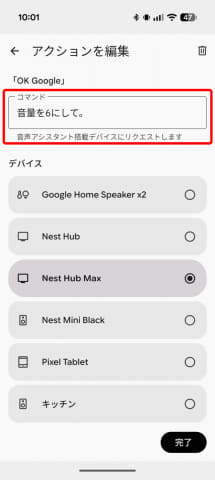
- 6. 適当な名前を設定して「保存」
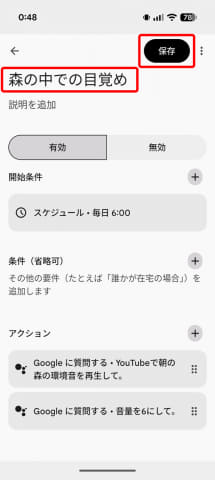


以上の自動化設定をすれば、毎朝指定した時刻にスマートディスプレイが自動でコマンドを実行し、外部スピーカーのDENON HOME 200で環境音を再生します。
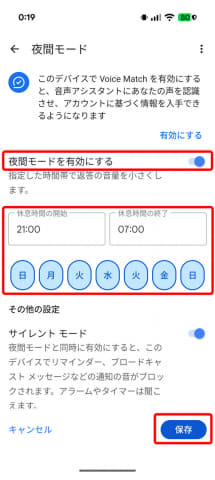
ただし、再生が始まる前に音声アシスタントの応答音声が大音量で再生されてしまうことがあります。そうなると興ざめというか、爽やかな目覚めにはならないでしょう。その場合は下記の通り「夜間モード」の設定を試してみてください。
なお、夜間モードにするとその時間帯は環境音もミュートになってしまいますが、先ほどの手順で「音量を6にして」と指示しており、これによって環境音の再生時だけミュートが解除されるのでご心配なく。
「夜間モード」で音声アシスタントの応答音声を抑制する手順
- 1. Google Homeアプリでスマートディスプレイの設定画面へ
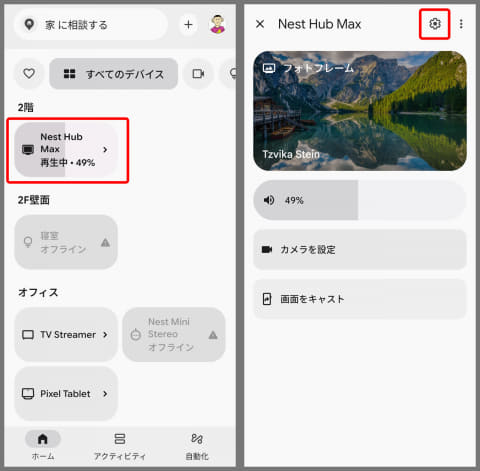
- 2. 「通知と Digital Wellbeing」→「夜間モード」を選択
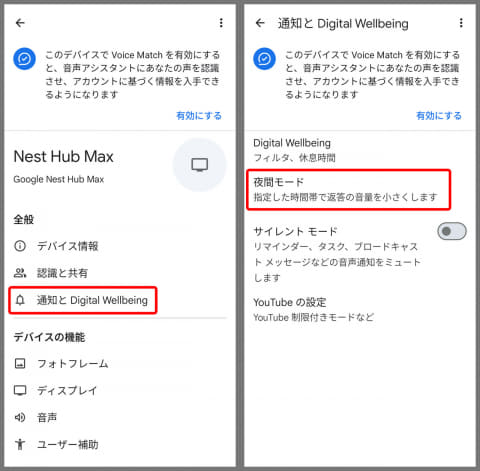
- 3. 「夜間モードを有効にする」をオンに。静かにしたい時間帯、曜日を設定し、「夜間の最大音量」スライダーを最低にして「保存」


これによって起床する朝の気持ち良さは、期待していた通り格別なもの。以前軽井沢の森の中にある一戸建てを借りて宿泊したときの記憶が蘇りました。仕事中も、筆者の場合音楽を流すと気が散って作業に集中できないのですが、環境音ならそんなこともありません。
自然の新鮮な空気を吸っている「気がする」ためでしょうか、眠くなりやすい午後も覚醒が持続するようにも思います。用意しなければならない機材が少し増えるのと、設定の手間もかかりますが、それに見合う「暮らしの快適さ」が手に入ること間違いなしです。

これがホントの「空間(をデザインする)オーディオ」だ!
DENON HOME 200は、エントリー的なモデルとはいえ単独で空間オーディオを実現する高機能・高性能な1台。だからこそ、単にリビングに置いてホームシアターを作った! というだけで終わらせたくないもの。
映画や音楽は、たしかにDENON HOME 200の強みを100%引き出せるシーンではありますが、せっかくなら持ち運びの容易なサイズ感であること、それでいて場所を問わずに空間オーディオを楽しめること、といった特徴も活かしたいところです。
1日の生活の動線に合わせて配置を変え、場所ごと、時間帯ごとの最適な使い方で暮らしの質もアップできるはず。その意味でDENON HOME 200は「空間(をデザインする)オーディオ」とも言えるかもしれません。


Web媒体記者、IT系広告代理店などを経て、フリーランスに。オーディオ・ビジュアル、PC、モバイル、ガジェット、ソフトウェア、モビリティ、フード、トラベルなど、いろいろな分野に首を突っ込む「なんでもやる系」ライターとして活動中。Footprint Technologies株式会社 代表取締役。