藤本健のDigital Audio Laboratory
第1042回

ローランドから8年ぶり登場の本格的USBオーディオ「GO:MIXER STUDIO」を試す
2026年2月9日 09:48

前回の記事で、米国で開催されたNAMM Show 2026において、大手メーカーがそろってオーディオインターフェイスを発表・発売したことを紹介した。
中でもローランド(Roland)が発表した「GO:MIXER STUDIO」は、Rubixシリーズ以来、8年ぶりの本格的オーディオインターフェイスであり、DTM界隈からも注目されている製品である。
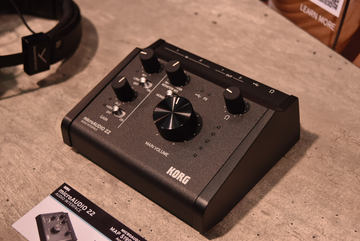
今回はそのGO:MIXER STUDIOが実際どのような製品なのか、音質的性能やレイテンシーを含めてチェックしてみたいと思う。
「GO:MIXER STUDIO」の使い勝手をチェック
ローランドが発売した「GO:MIXER STUDIO」は、実売44,000円前後。コンパクトながら12in/6outを装備したパワフルなオーディオインターフェイスだ。
実は発表よりもかなり早いタイミングで実機を入手しており、いろいろ試していたのだが、DSPを搭載し、さまざまなエフェクトを装備するなど、かなりユニークで楽しい機材だった。概要については筆者のDTMステーションでも紹介しているので、参考にしてほしい。
オーディオインターフェイスというと、ハーフサイズや1/3サイズを含め、1Uのラックマウント型が一般的であり、従来のRubixシリーズもそうした機材だったが、GO:MIXER STUDIOはデスクトップに置くタイプ。

傾斜がつけられた形状になっており、天板に320×240ドットのカラーLCDが搭載され、これを見ながら各種操作ができるのも大きな特徴となっている。
GO:MIXER STUDIOという名称からもわかるとおり、ローランドの配信用の小型ミキサー「GO:MIXERシリーズ」の新製品という位置づけ。
ただし、スマホと持ち歩いて使う小型軽量の配信用機材という従来の路線よりも“DTMにも使えるより本格的なオーディオインターフェイス”という方向に舵を切った製品になっている。
まず入出力部分からチェックしていこう。左サイドにはGUITAR/BASSと書かれたHi-Z対応の入力と、6.3mm、3.5mmのヘッドフォン出力が並んでいる。

この2つのヘッドフォン端子は、出力信号は同じだけれど、それぞれ独立して音量設定もできる形になっている。また3.5mmのほうは、4極のヘッドセットにも対応していて、ヘッドセットのマイク入力にも利用可能だ。
一方右サイドにはAUXと書かれた3.5mmのAUX出力、それにアンバランス・TS対応のライン入力がL/Rそれぞれ用意されている。

そして、リアに回るとまたいろいろな端子が並んでいる。
まず、右上にはUSB Type-C端子が2つ並んでいるが右側は電源供給用の端子で、スマホやタブレッドなど本体からの電力だと駆動できないときに使うためのPD対応。
その左が、Windows、Mac、iPhone/iPad、Androidなど各種機器と接続するためのUSB端子。WindowsやMacと接続した際にはUSB1本でバスパワー駆動も可能だ。

その下に2つ並んでいるのは、XLRのマイク/ライン入力。コンボジャックではなく、潔くXLRにしてあるのは、この手の機材としてはちょっと珍しい気もするところ。
左にあるのが、メイン出力となるTRSのバランス出力だ。またこのメイン出力の上にある3.5mmの2つの端子は、MIDIの入出力となっている。
これらアナログの端子数からすると入力が8つ、出力が6つとなっているが、ホストコンピュータ側から見ると全体のミックスなどもあり、12in/6outという構成になっている。なお、ブロックダイアグラムを見ると以下のようになっている。


そんなGO:MIXER STUDIOは、単にオーディオの入出力をするデバイスではないのがユニークなポイント。
本体内にDSPを搭載しており、コンプレッサやEQ、リバーブなどを利用できるようになっているのだ。そして、それらの操作を本体のLCDとノブ、スイッチ類で行なえるようになっている。

例えば、MIC/LINE1、MIC/LINE 2というXLR端子の2つのチャンネルおよび、GUITAR/BASSのHi-Z入力端子には、それぞれ独立してコンプレッサ、EQがかけられるほか、リバーブへのセンド設定ができるようになっている。

もちろん、コンプレッサはスレッショルド、レシオ、アタック、リリースといったパラメータが設定できるのはもちろんのこと、コンプレッサのタイプとして、CHCP-4K、OPTECP-2A、FETCP-76の3種類から選択することが可能。それぞれ違った特性のコンプレッサとして動作する。

これらの名称からも想像できるとおり、ビンテージのコンプレッサを再現した形になっている。またEQは3バンドのパラメトリックイコライザとなって、かなり自由度高く設定することが可能だ。

またリバーブのセンド先となるのが、GO:MIXER STUDIOに組み込まれている内蔵リバーブで、「SRV-2000」というローランドの往年の名機をDSPで再現したもの。DTM系のユーザーであれば、このSRV-2000が搭載されていることだけを理由に、導入しても損はないように思う。

とはいえ、こうした操作をGO:MIXER STUDIO本体のLCDとノブ、スイッチ類だけで行なっていくのは、ちょっとわかりづらいというのも事実。
そこで、全体を俯瞰しやすいように、WindowsおよびMac用のアプリとして「GO:MIXER Editor」なるものが用意されており、これを使うことでより分かりやすく操作することが可能になっている。

具体的には、まさにGO:MIXER STUDIOをミキサーコンソールのように見立てて操作することが可能で、各チャンネルの入出力の調整をフェーダーで行なったり、現在のレベルバランスをリアルタイムに目でモニターすることができる。
またコンプレッサやEQ、リバーブのオン/オフの設定はもちろんのこと、パラメトリックEQをグラフィカルにエディットして調整することも可能だし、前述の3種類のタイプがあるコンプレッサを選択した上で、パラメータを細かく調整していくことも可能だ。


なお、Windowsで使う場合はASIOドライバをインストールした上で、Windowsモードにすることで最高のパフォーマンスを発揮できるようになっている。

一方、Macで使う場合はドライバは不要。Multi-Chモードにすることで利用できる。さらに、Windowsモード、Multi-Chモードに加えて2chモードというものもあり、2in/2outでの利用の場合、これが分かりやすい形だ。
さらに、こうして設定したミキサーの状況をシーンメモリーとして最大16種類まで保存し、それを簡単にリストアすることが可能となっているのも重要なポイント。
GO:MIXER Editorを使って細かく設定したものをシーンメモリーに保存することもできるし、本体操作した結果を保存することもできる。

そして、その保存した内容は、GO:MIXER STUDIO本体内に記録されるので、スマホとGO:MIXER STUDIOでモバイル運用する際に、そのシーンメモリを呼び出して使うこともできる。

これにより、デスクトップのオーディオインターフェイスとして使うだけでなく、モバイル運用として持ち出して使う場合や、配信を行なう場合など、さまざまな環境ごとに設定を保存しておき、すぐに運用に入れるわけだ。
周波数特性やレイテンシーを測定
さて、そのGO:MIXER STUDIOの音質はどうなのだろうか?
いつものようにRMAA PROを用いて測定してみることにした。が、その際にどの出力、どの入力端子を使うかがちょっと悩ましいところ。
出力はやはりTRS端子のメイン出力を利用するとして、入力をXLRのキャノンに変換して利用するか、アンバランスのLINE INにすべきか……。
本来であればバランス接続のほうが性能発揮しそうなところではあるが、ちょっと試してみたところ、エフェクトをオフにして、マイクゲインを絞っても、MIC/LINEのほうが歪んでしまうようだったので、アンバランスに接続して試してみた結果がこちらだ。
※画像をクリックすると、全ての測定データを確認することができます


RMAA PROとの相性がいまいちよくなかったようで、192kHzでの測定はうまくできなかったが、だいたいの状況はお分かりいただけるだろう。
またレイテンシーについても各サンプリングレートでテストしてみた結果がこちらだ。


以上の結果からGO:MIXER STUDIOは、必ずしも“超Hi-Fiオーディオインターフェイス”というわけではなさそうだが、内蔵のコンプレッサ、EQ、リバーブで気軽に音作りが可能というのが魅力なデバイスということがいえそうだ。
PCのDAW環境でも、iPhoneのモバイル環境でも同じように利用できるのも大きな魅力。ここでは詳しく取り上げなかったが、iOS用にGO:MIXER Camというカメラ映像とマルチトラック録音のミックスを実現するアプリも用意されているので、これを利用することで、活用範囲も大きく広がりそうだ。

リクルートに15年勤務した後、2004年に有限会社フラクタル・デザインを設立。リクルート在籍時代からMIDI、オーディオ、レコーディング関連の記事を中心に執筆している。以前にはシーケンスソフトの開発やMIDIインターフェイス、パソコン用音源の開発に携わったこともあるため、現在でも、システム周りの知識は深い。 著書に「コンプリートDTMガイドブック」(リットーミュージック)、「できる初音ミク&鏡音リン・レン 」(インプレスジャパン)、「MASTER OF SONAR」(BNN新社)などがある。またブログ型ニュースサイトDTMステーションを運営するほか、All AboutではDTM・デジタルレコーディング担当ガイドも務めている。Twitterは@kenfujimoto。