西川善司の大画面☆マニア
第292回

現状最強のウルトラワイド!? 57型&横8Kで超没入湾曲のTCLゲーミングモニターが激推しだ!
2025年12月19日 08:00

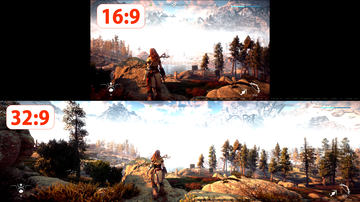
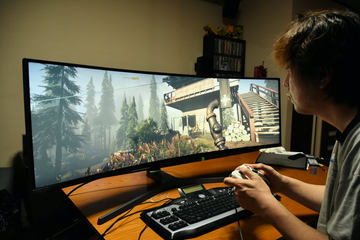
筆者は映画も好きだが、ゲームをプレイするのも好きだ。近年は、1人用のPCゲームをプレイすることが多く、その際には、一般的な画面アスペクトの16:9ではなく、さらに横に長い“ウルトラワイドタイプ”を活用することが多い。
最近のPCゲームは、大作級であれば、ほぼ7割から8割の確率でウルトラワイド対応になっており、以前のようにMODなどを活用する必要がなくなってきている。

そうそう、最近はPS4やPS5向けにリリースしたタイトルも、およそ1年程度(長いものだと2年前後)でPC版が販売されるようになって、そのほとんどがウルトラワイドに対応している。
・Marvel's Spider-Man Remastered(2022)
・Marvel's Spider-Man: Miles Morales(2022)
・Uncharted: Legacy of Thieves Collection(2022)
・Ratchet & Clank: Rift Apart(2023)
・The Last of Us Part I(2023)
・Ghost of Tsushima Director's Cut(2024)
・Horizon Forbidden West Complete Edition(2024)
・The Last of Us Part II Remastered(2025)
・Horizon Zero Dawn Remastered(2025)
・Marvel's Spider-Man 2(2025) ※筆者調べ
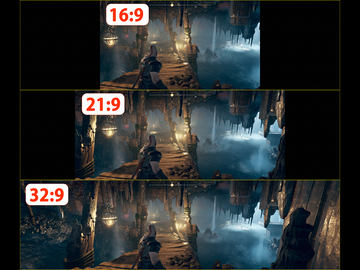
少し古いものだと、2022年にリリースされた「God of War」が21:9までの対応だが、そうしたタイトルについても、ゲーム側のバイナリ自体を書き換えずにウルトラワイド化を実現する「Flawless Widescreen」などのオーバーライドツールを実行すれば32:9化が可能である。

写真上が「16:9」の場合。家庭用ゲーム機版の画角
中央が「21:9」の場合。左側の樹木が見えてきた
下が「32:9」の場合。左側の岩壁も見えるようになった
2D時代のゲームとは異なり、3Dグラフィックスのゲームは、現実世界の情景をカメラのレンズを換えて撮影するのと同様で、GPUに画面を描画する際の画角設定を変更するだけで、基本的にはウルトラワイド化ができてしまう。なので対応自体は簡単なのだ。
もちろん、16:9画角外に“T字ポーズ”で待機しているキャラクターが見切れたり、広がった画角の分、GPUへの描画負荷が割り増しされたりするので、調整課題がないわけではない。
ただ、8割以上のPCゲームがウルトラワイド対応されていることを考えると、開発側の追加工数負担はそれほど大きくはないのだろう。
なお、PCゲームをウルトラワイドで楽しむための“知っておくと便利な情報”については、姉妹媒体「PC Watch」で筆者が3回にわたって公開しているので、興味がある人はそちらを参照して欲しい。
というわけで……
- 日本でもPCゲーミングが盛んになってきた
- 現状、家庭用ゲーム機ではウルトラワイドモニターがサポートされていない
- 家庭用ゲーム機でリリースされているような著名タイトルがウルトラワイドでプレイできようになった
……といった理由により、日本でもウルトラワイドゲーミングへの関心が強くなってきている。それを受けてか、以前と比較すると、ウルトラワイドなゲーミングモニター製品が増えてきている。
今回取り上げるのは、日本のテレビ市場においても存在感を高めつつあるTCLのウルトラワイドモニター「57R94」だ。
しかも、日本ではほとんど販売されていない“横解像度8K”を備え、現存するウルトラワイドモニターとしては、依然と最上位スペックに位置するモデルである。

・設置&外観:32型4Kテレビ×2枚分に相当するサイズ
・接続:HDMI/DisplayPortはDSC対応。USB-CはDP ALT&PD90W対応
・入力遅延:数値は良好。2画面表示でも驚きの低遅延性能!
・機能:トリセツが追いつかないほどの高&多機能
・画質:リアルなテクスチャ。エフェクトも鮮烈で液晶機として優秀
・総括:8K解像度と圧倒的な没入感、現状No.1のウルトラワイドモニターだ
編集部注
TCLのウルトラワイドモニター「57R94」は、クラウドファンディングサイト「GREENFUNDING」にて期間限定・支援販売された製品ですが、TCLに問い合わせたところ「大手ECサイトなどでの近日発売を目標に準備中」とのことです。
設置&外観:32型4Kテレビ×2枚分に相当するサイズ
従来の32:9ウルトラワイドモニターは、メインストリームが49インチのモデルだった。ディスプレイ部の寸法は、およそ1,200×370mm(幅×高さ)。この下に44インチ(43.8~44.5インチ)のモデルがあり、寸法は1,080×340mm(同)程度。なかなかのワイド感で、横方向の視界カバー率はまずまずだった。
ただ、縦方向の視界カバー率は、今一歩。設置スタイルや座高にもよるが、画面の向こう側が普通に見えてしまうレベルだった。
しかしコレ、よく考えると当たり前で、アスペクト比32:9ということは、アスペクト比16:9のモニターを横に2台並べたようなワイド感なのだ。アスペクト比16:9の画面に換算すると、どのくらいの縦寸法があるかは「三角比」とか「ピタゴラスの定理」で簡単に求められる。
以下が、アスペクト比16:9画面の縦辺長を基準にして、アスペクト比32:9のウルトラワイド化したら何インチになるかを換算した表だ。
| 16:9の画面サイズ | 21:9の画面サイズ にした場合 | 32:9の画面サイズ にした場合 |
|---|---|---|
| 24インチ | 30インチ | 43インチ |
| 27インチ | 34インチ | 49インチ |
| 32インチ | 40インチ | 57インチ |
| 36インチ | 45インチ | 65インチ |
今使っている16:9画面のインチサイズを基準にして、“ウルトラワイド化”したら何インチになるかを換算したもの
上表の通り、32:9の43インチ製品は、16:9の24インチ画面を横に2つ並べた程度だから、縦方向の寸法が小さいのは想像に堅くないだろう。
同様に、画面サイズ値としては結構大きいイメージのある32:9の49インチ製品は、16:9の27インチ画面を2つ並べたサイズに相当する。これもeSportでよく使われる画面サイズなので、小さくはないが大画面には分類しづらい。
今回、取り上げるTCLの「57R94」は57インチ。
これは16:9画面の32インチの横並びに相当する。16:9アスペクトの32インチとなると、机上に置くとまあまあの大きさ。これが2枚分ということは、視界の縦方向のカバー率もかなり大きく、横方向視界を覆ってくれることになる。
実際、57R94のディスプレイ部の横縦寸法は1,314×427mm(幅×高さ)で、横方向にも縦方向にも大画面が体験できる。
ちなみに、ウルトラワイドモニター製品で、縦方向の大画面感の方を強く増強したのが、21:9アスペクトのウルトラワイドだ。
特にLGなどが製品化している45インチモデルは、16:9アスペクト比のモニター換算で36インチ級。横方向の寸法は抑え気味だが、縦方向は今回の57R94よりもさらに大きい。
本連載でもその最新モデル「45GX950A-B」を取り上げているので、興味がある人はそちらの記事も参照されたい。
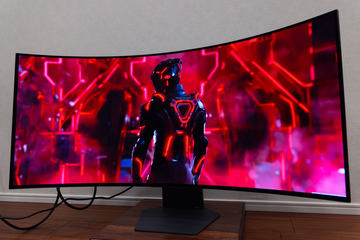
今回取り上げる“57インチの32:9のウルトラモニター”は、じつはサムスンが2年ほど前から世界市場に投入しているサイズ。ただ日本国内においては、サムスンは映像機器市場から撤退済みのため、これまで日本未導入であった。
ながらく、57インチの32:9モデルが正規導入されてこなかった日本では、TCLの57R94は、待望のモデルということになる。
それでは、設置の話に移ろう。
実際に、筆者宅にやってきた57R94の梱包箱をみて、その大きさに恐れおののいた。
とても大きく、筆者宅のようなそれほど大きくない玄関内では開梱ができなかった。梱包時の寸法は1,450×575×515mm(幅×奥行き×高さ)で、重量は27.6kg。持ち上げられなくはないが、全長が長く、家に運び入れるとなると、1人では困難だ。
ディスプレイ部の寸法は1,314×332×427mm(幅×奥行き×高さ)で、重量は14kg。こちらもかなり大変だったが、ディスプレイ単体であれば、設置する室内まで1人で運ぶことはできた。
筆者の場合は、スタンド部を先に組み立て、これを机上に設置して、スタンド上部のオス形状の接合部に、ディスプレイ部の背面側にあるメス形状の接合部に合体する……というスタイルで敢行した。
なかなか接合部に狙いが定まらず苦労したが,悪戦苦闘の末なんとか合体成功。素直に2人でやった方が速いし、腰への負担も少ない。1人での運搬と設置はオススメしない。なお、合体後の総重量は約18.3kgである。
スタンド部は、上下±110mの高さ調整が可能。一番下まで下げた時の画面の下辺と机上面の距離は約10cmほど。画面の上辺は約53~60cmの間で上下することになる。
後20度、前5度のチルト調整、左右30度のスイーベルに対応する。
スタンド部は、よくあるブーメラン形状タイプで、足の横全長は933mm。前後全長は483mm。


純正スタンドを使わず、VESAマウントを使った設置も可能。VESAマウントは100mm×100mに対応する。
画面の湾曲率は1000R。半径が1m(1,000mm)の円弧に相当する。一般用途だと、1800Rのような平面に近い湾曲率を採用したモデルもあるが、ゲーマー向けウルトラワイドでは、この1000Rは人気の湾曲率だ。最近では、没入感を上げるために800Rのモデルも出てきているほどだ。
画面の額縁(ベゼル)は、上と左右が約12mm、下側が約22mm。比較的狭額縁だ。

スピーカーは、出力10W+10Wのステレオスピーカーを内蔵。ある程度大きい音量で鳴るし、音像の輪郭もそれほど歪んではいない。少なくとも、一般的なテレビ内蔵スピーカーくらいの音質はあると感じる。カジュアルにゲームを楽しんだり、YouTubeを視聴する際には使えるレベル。

電源はACアダプタではなく、三芯コネクタの電源ケーブルを直接挿入するタイプ。定格消費電力は145W。消費電力は最大485Wとなっている。
接続:HDMI/DisplayPortはDSC対応。USB-CはDP ALT&PD90W対応
接続端子は背面にあり、下側から上に向かって差し込むタイプだ。ケーブルの脱着は、正直やりにくい。
HDMI端子は2系統。共にHDMI 2.1規格の48Gbps伝送に対応する。
DisplayPort端子は1系統。DisplayPort規格は1.4どまりなので、32Gbps伝送までだ。


本機の解像度/最大リフレッシュレートは、7,680×2,160ピクセル/120Hz。SDR映像であれば約50Gbps、HDR映像なら約62Gbpsの伝送帯域が必要だ。
どちらの数値も、HDMI&DisplayPortの伝送可能帯域を超えているが、DSC(Display Stream Compression)技術を使い、非可逆圧縮で伝送することになる。非可逆圧縮とはいえ、H.264やH.265に代表されるMPEG的なフレーム相関圧縮技術ではないため、圧縮ノイズや遅延もほぼ発生しない。
VESAの言い分としては、画質的には、人間の視覚では気が付かない“視覚的にロスレス”としている。
遅延についても、圧縮単位が走査線8本から32本程度(高圧縮率を目指すときには108本も)。圧縮単位が走査線32本の時、リフレッシュレートが120Hz時で123μs(0.123ms)のため、その遅延に気が付く人間はいない。
ただ、ここで注意点が1つある。
DSCが利用できないHDMI 2.0以前、それからDisplayPort 1.2以前のGPUを使った場合、7,680×2,160ピクセル/120Hzの映像は出力できない。よって本機の表示能力をフルスペックで活かすことはできないことになる。
まあNVIDIAならば「GeForce RTX 30」シリーズ以降、AMDならば「Radeon RX 6000」シリーズ以降であれば問題はない話ではある。
USB-C端子は一基。これはDisplayPortとしても活用できるDP ALT対応となっているほか、最大90WのUSB PowerDelivery給電にも対応する。USB-C(PD対応)機器であれば、USB-Cケーブル一本で、映像伝送と給電の両方が可能だ。
なお、公式サイトにUSB-C端子が「USB2.0仕様」と記載されているがこれは誤り。USB3.0に対応する。
この他、USBハブ(USB3.0対応)機能として、ホストPC接続用のUSB-B端子を1系統、USB周辺機器接続用のUSB-A端子を4系統搭載している。
前出のUSB-C端子も、ホストPC接続用に使うことが可能。USB-A端子に接続した同一のマウスやキーボードの接続先を、画面表示に連動させてPC[1]と、PC[2]に切り換えられるKVMスイッチ機能にも対応している。この機能については,改めて後述する。
ヘッドフォン端子は、1系統装備。φ3.5mmの3極型ミニジャックとなるので、マイク入力は非対応だ。
入力遅延:数値は良好。2画面表示でも驚きの低遅延性能!
入力遅延については、いつものように、Leo Bodnar Electronicsの「4K Lag Tester」を使用。4K(3,840×2,160ピクセル)/60Hzと、フルHD(1,920×1,080ピクセル)/120Hzのそれぞれを計測した。
4K Lag TesterはHDMI 2.0規格止まりのため、120Hz映像についてはフルHD解像度まで。しかし、HDMI映像を受け付けてから、画面左上に最初の映像が出力されるまでの時間を計測する純粋な意味での“入力遅延”については解像度は基本的に関係ないため、4K/120Hzでの測定値とほぼ同等と考えて構わないだろう。
| 4K/60Hz | フルHD/120Hz |
|---|---|
| 0.9ms | 0.5ms |
どちらも1ms未満を実現しており、ゲーミングモニター製品としては文句なしの合格点レベルに達している。


詳細は後述するが、本機には16:9アスペクトの4K画面を左右に並べてドットバイドット表示できる2画面表示機能が搭載されている。2画面表示においても、ゲームプレイに適するほどの低遅延性能があるか? を興味本位で計測してみたところ、以下のようになった。
なお2画面機能は映像が左右に表示されるので、左画面と右画面をそれぞれ個別に計測した。
| 信号 | 左画面 | 右画面 |
|---|---|---|
| 4K/60Hz | 1.1ms | 17.5ms |
| フルHD/120Hz | 0.7ms | 8.9ms |
この計測結果はとても興味深い。一般的な2画面機能は、2画面ともども一度バッファリングしてから表示することが多いので、ここまで高速なのは珍しい。

左画面は,ほぼほぼ直結接続状態の低遅延を実現しており、格闘ゲームなどもプレイできるレベルだ。一方で右側は、さすがに遅延は大きくなるも、それでもほぼ1フレーム遅延で収まっている。これは、プロジェクター機器であれば最速レベルである。
57R94は、32インチ4Kモニターを横に2台並べたサイズ・解像度に相当するわけだが、ゲームジャンルによっては、本機の前に、2人が横に並んだ状態で対戦ゲームや協力プレイを楽しむこともできそうだ。

機能:トリセツが追いつかないほどの高機能&多機能
本製品は、簡易的な取扱説明書が用意されており、PDF版もダウンロード可能ではあるが、正直その出来映えはあまり芳しくない(笑)。排他的な関係の機能が多いにも関わらずその説明もなければ、KVMスイッチ機能に関する説明もない。
このセクションでは、取扱説明書の補いも意識しつつ、各種機能を紹介していく(もちろん過度な解説はしない)。
まず操作系は、ディスプレイ下部にある、ミニジョイスティックを押したり,倒したりして行なう方式だ。最近のモニターでは多く採用されている方法だが、本機は価格も高いし、入力切換系統が4種もある。さらにサウンド機能もあったりする(音量操作はスピーディに行ないたい)ので、名刺サイズの簡易的なものでもいいから、リモコンが欲しかったところだ。

このスティックボタンを押すことで電源ON。電源投入後からHDMI入力の映像が表示されるまでの所要時間は約12秒(実測、以下同)。「システム」設定で「クイックスタートモード」をオンにすると“TCLロゴオープニング”が省略され、約9秒にまで短縮できる。
画面が何も映っていない状態で、スティック操作(どの方向でもOK)を行なうと、入力切換メニューが表示される。

ちなみに、HDMI入力からDisplayPort入力の切換所要時間は約8秒。後述するKVMスイッチ機能の活用とは無関係で、測定結果はほぼ同じだった。
画面が映っている時に、スティックを押し込むと、メニューのトップ画面が出てくる。あとは、画面に従えば操作が可能。メニュー言語はデフォルトでは英語になっていたが、「システム」設定から日本語に変更できる。


ゲームアシスタント
ゲーム関連機能は、「ゲームアシスタント」メニューで操作する。ここはゲームプレイ時間を表示するための「タイマー」表示、画面中央に照準器を表示する「照準器」機能がある。照準器の形状バリエーション選択やその配色設定、表示サイズ変更、表示位置調整も可能だ。

ゲーミング
「ゲームアシスタント」とは別に、似たような名前の「ゲーミング」というメニューがある。こちらは、可変フレームレート表示機能である「FreeSync Premium」のオン/オフ設定などが用意されている。

「リフレッシュレート数」(オン/オフ)という設定項目は、現在、設定されているリフレッシュレート値を画面上に表示させるものになるが、前出のFreeSync Premium設定も合わせてオンにして、可変フレームレートの映像を表示させると事実上のリアルタイムフレームレート表示になる。
PC側、ゲーム側に負荷を掛けないでフレームレートをリアルタイムに知りたい人にとっては有用な機能かもしれない。

「応答時間」(ノーマル/極度)設定は、液晶の応答速度を早めるものだが、画質的にはノーマルの方が美しい。極度だと動体の輪郭部にリンギング(二重輪郭)が出やすくなる。見た目の印象は個人差もあるが、いずれにせよ活用は慎重に。
「周囲光」設定は、57R94背面のLED発光部を光らせるかどうかの設定。表示しているゲーム映像との色あいに連動して光るモードはない。
「超低レイテンシ」(オン/オフ)設定は、本機でもっとも入力遅延を低減させるモード、と説明されている。あらゆる画像処理をバイパスし、入力映像を最短パイプラインで表示するようだ。後述するアスペクトモードも無効化され、常に全画面拡大表示モードになるため、アスペクト比32:9の画面表示にしか使えない。
ただし、もともと本機の基本設計が低遅延のためなのか、入力遅延測定器でも、この「超低レイテンシ」のオン時とオフ時の計測値に差が見られなかった。実用上、あまり意識しないでよいだろう。
なお、FreeSyncがオンになっていると、「超低レイテンシ」設定は不活性状態となる。
画質調整
画質調整項目では、「輝度」「コントラスト」「暗部ハイライト」「低ブルーライト」「DCR」「シャープネス」「Local Dimming」といった項目が列ぶ。
暗部階調をブーストして、暗がりの敵を見やすくするための「暗部ハイライト」など、多くの機能項目がゲーミングモニターでは定番のものだ。
そんな中、分かりにくい設定項目が「DCR」と「Local Dimming」だ。

DCRは「ダイナミック・コントラスト・コントロール」で、映像の平均輝度などを元に、フレーム・バイ・フレームでコントラストを動的に上げ下げする機能。
対して「Local Dimming」は、本機のようなミニLED直下型バックライトシステムならではの、単一フレーム内で局所的なコントラスト制御が行なえる“DCRの上位機能”。つまりDCRとは機能面で被るため、排他制御となっている。
Local Dimming機能は、局所的なコントラスト制御の強さを「標準」「高い」から選ぶことができる。ただしHDR映像入力時、Local Dimming設定は操作不可。
さらに付け加えると、HDR映像を入力時には「シャープネス」以外の全ての設定項目の変更ができない。TCLとしては「HDR映像入力時は調整などせずに、TCL謹製のプリセット画調モードで見なさい」ということなのだろう。
カラー
ここは中華製品特有(?)の日本語誤訳があるので注意が必要。「6軸色合い」はいいのだが、「6軸飽和」は誤訳。本来は「6軸彩度」(サチュレーション→彩度)とすべきところだ。日本のテレビ市場に参入して数年経過しているTCLとしてはちょっと恥ずかしい誤訳である。


このほか、「モード」や「色空間」、「グレースケールモード」(白黒モード)、「ガンマ」、「色温度」などの設定項目が列ぶが、解説が必要なのは「モード」と「色空間」だろうか。
「モード」は、一般的なテレビ/モニター製品でいうところの「映像モード」に相当するもの・「アクション」「レース」「スポーツ」「ユーザー」「標準」「ECO」「グラフィックス」が選択できる。
前半3つは特定ゲームジャンル向けの画調で、暗部・コントラスト・彩度を、ゲームジャンルごとにプロゲーマーなどの意見を聞いて調整したものだという。筆者的には「標準」でよいのではないかと思う。
「ユーザー」モードを選択して各種設定を変更して作り込んだ画調は、「アクション」「レース」「スポーツ」に保存することができる。つまり、一時メモリー1つ、ユーザーメモリー3つ、というような使い方ができる。

「色空間」は「sRGB」「EBU」「DCI」「SMPTE-C」「標準」が選択可能。名称そのままの色空間に設定されるが、標準以外は、画質調整内の輝度・シャープネス・Local Dimming以外の全てと、カラー内のモード・色空間以外のパラメータが触れなくなる。

中級者くらいまでは「HDR映像入力時はデフォルトで使う」(というよりデフォルト以外の画調が選択できなくなる)こととし、「SDR映像入力時は取り扱うコンテンツのテーマごとに色空間を選択する」と言うのが本機の基本活用方針なのだろう。
具体的に示すなら、「sRGB」はゲームやWeb媒体、デジタル写真などの一般PCコンテンツ、「EBU」は欧州のビデオコンテンツ(PAL/SECAM)、「SMPTE-C」は北米のビデオコンテンツ(NTSC)、「DCI」は近代のデジタル映画コンテンツ、と言うことになる。
システム
「DDC/CI」(オン/オフ)設定は基本的にはオンのままでOK。それぞれ「Display Data Channel」「Command Interface」の略で、実質的にはPC側アプリ、具体的にはモニター調整アプリのようなソフトウェアなどからの制御を受け付けるか否かの設定だ。

「HDMI黒レベル」(ノーマル/低)設定は、いわゆるHDMI階調レベル設定。PS3クラスのレトロHDMI機器との接続には便利だ。
最近のモニター製品であれば、「自動」「フル(0-255)」「リミテッド(16-235)」という名称が業界標準的な流れだが、本機ではあまり見ない「ノーマル」「低」という選択肢になっている。
筆者が実験した感じでは、本機の「ノーマル」がフル(0-255)相当、「低」がリミテッド(16-235)相当に対応する模様。ここはかなり分かりにくいので要注意。HDR映像入力時やDisplayPort入力時はここは自動設定(恐らくフル相当が選択されている)となっているようだ。
「HDMI2.1」設定は、互換性の問題などで、画面が映らないといった異常事態時以外は「2.1」を選択しておこう。
「DSC」は、本機をフルスペックで活用する際は[オン]に設定する。7,680×2,160ピクセル時に120Hzが選択できない場合は、[オフ]となっている可能性が大きい。
「PIP/PBP」設定は、2画面表示に関するもの。本機の2画面機能はかなり優秀で、DisplayPort/USB-C/HDMI1/HDMI2の中から、任意の2系統を選択して表示できる。なお、「FreeSync(Premium)」がオンの場合や、HDR映像表示状態では、2画面機能は使えない。


「サブソース」は、2画面機能のサブ画面にどの入力系統を選択するか?を設定するもの。この時、HDR映像が入力されている系統を選択することができ、実際にHDR表示として2画面表示が行なえた。しかし、これをやると前述したように「PIP/PBP」設定の方が不活性となるため、2画面状態のままモードが固定され、1画面表示に戻れなくなる(笑)。
しかし、安心せよ。
HDR映像の入力系統を切断するか、HDR映像をSDR映像に切り換えることで「PIP/PBP」設定は活性化する。なんともバグっぽい挙動だが、もしかすると隠れ機能なのかもしれない(笑)。
KVMスイッチ
「KVMスイッチ」は、USBハブ機能を、画面に表示されているPCやゲーム機に連動させる機能だ。KVMはそれぞれキーボード(K)、画面(V:ビデオ)、マウス(M)の頭文字を表している。
57R94の場合、USBハブ機能のホスト機器(PCやゲーム機)を2系統持つことができる。1つがUSB-C端子で、2系統目がUSB-B端子だ。

「USBポートの選択」を自動にし、表示映像の入力切換で「DP ALT」を選択すると、USB-C端子に接続されたPC/ゲーム機のUSBハブとして機能する。一方、USB-C端子以外の、DisplayPortやHDMI映像を表示していると、USB-B端子に接続しているPC/ゲーム機のUSBハブとして機能する。
つまり、57R94のUSBハブに集約して接続しておけば、映像表示の切換に連動して、USB機器をPC/ゲーム機に自動で接続しなおしてもらえるのだ。1セットのキーボード、マウス、ゲームコントローラを2つのPC/ゲーム機で兼用したい場合に役に立つ。
57R94のKVMスイッチ機能は凝った作りで、やや使い方が複雑なので少し解説したい。
システム設定メニュー内の「KVM」設定では、「KVM1.0」と「KVM2.0」が選べるようになっている。

筆者もKVMに2バージョンの定義があるとは知らなかったのだが、調べて見たところ、業界団体による公式仕様の定義はないようで、各周辺機器メーカーが独自にバージョンを謳っているようである。
一部のメディアにて「KVM1.0は映像表示に自動連動しない」という解説を目にしたが、57R94の場合、KVM1.0、KVM2.0のどちらに設定していても自動連動した。
実験を終えて分かったことを要約すると、「KVM2.0」の方は、USB-C仕様への最適化、USB機器の抜き差し時のポーリングレート維持などのきめ細やかな制御が行なわれる……ということのようである。
PCやゲーム機をしばらく放置した後、USB機器に対する省電力制御が行なわれると、KVM1.0、KVM2.0どちらにおいても、USBハブ機能の復帰が怪しくなる(ポーリングレートに異変が起きる)などの症状が見られた。
おかしくなった場合は、慌てず騒がず、入力系統の切換を行なうか、電源を入れ直そう。USBハブの機能がリセットされる。
画質:リアルなテクスチャ。エフェクトも鮮烈で液晶機として優秀
57R94の映像パネルは、VA型液晶だ。冒頭でも述べたが、画面サイズは57インチ、湾曲率は1000Rだ。画素応答時間は1ms(GtG)で十分に高速である。
IPS型液晶パネルは、斜めから見たときの色変移が少ないため、視野角が広いとされるが、コントラスト性能は甘い。対するVA型液晶パネルは、斜めから見たときの色変移に弱いが、本質的に黒の締まりが良いとされ、液晶テレビへの採用事例が多い。
湾曲型モニターの場合、画面が曲がっている都合上、表示面上の全ての画素がユーザーの方向に向いている状態となる。この構造の恩恵もあって、湾曲型VA液晶は、平面型VA液晶よりも色変移が少ないとされる。


バックライトシステムは、青色ミニLEDを採用。この青色ミニLEDからの青色光を、量子ドット技術にて波長変換して赤色光と緑色光を作り出している。
映像の明暗分布に連動させてバックライト輝度をコントロールするローカルディミングに対応するが、そのゾーン分割数が公称2,304、というのはなかなか凄い。
まず“1ゾーン×1LED”ということはないので、少なく見積もっても1ゾーン×4LEDとなるはず。となれば、総ミニLED数は9,216基といったところか。
いずれにせよ、これだけのLEDを光らせれば、相当な明るさを作ることができる。実際、HDR映像を表示すると、最高輝度領域の明るさは凄まじく、「わ、まぶしい」と言ってしまうレベル。消費電力のピークが485Wという値にも納得感はある(笑)。
ローカルディミングの精度については、UHD BDの画質評価ソフト「The Spears & Munsil UHD HDRベンチマーク」の「StarField」と「FALD ZONE COUNTER」を再生して検証。
「StarField」は漆黒の背景の中を無数の高輝度な輝点が、奥行き方向から手前に3Dスクロールするタイプのテスト映像(宇宙を進んで行くみたいな映像)。「FALD ZONE COUNTER」の方は、漆黒の背景の最外周を“■”がゆっくりと動くテスト映像だ。
StarFieldは、輝きが点だけに収まっていれば“最良”だが、これは有機ELのような自発光画素の映像パネルでしか再現できない。一般的な液晶機では、漆黒の背景に光が漏れている範囲が狭ければ狭いほど“良”とされる。
57R94の場合、輝点の周りに“星雲”的な光漏れが生じていたが、昨今のミニLEDテレビと同等レベルだと感じた。局所的な激しい明暗分布映像においてはローカルディミング制御をやめてしまうテレビも存在するが、本機は最良のコントラストを出そうと“もがいている様子”が表示映像から感じ取れた。

FALD ZONE COUNTERの方は、動く■の周りで発生する迷光(HALO:ヘイロー)や、焚かれる直下型LEDバックライトのゾーン切換(≒LEDの点灯と消灯)がユーザーに感知されるか否かを確認できる。
このテスト結果も良好。ヘイローはStarFieldテストと同等だが、ゾーン切換はよほど意識して見ていない限りは気がつかないレベルだった。
57R94のHDR表示品質については、VESA DisplayHDR 1000認証を取得済みとアピールしている。
ということで、ベンチマークテストに収録されているHDRテスト映像を使い、トーンマッピングの品質もチェックしてみた。
たしかにピーク輝度1,000nitあたりの映像までは十分なHDR感(明暗さの鋭さ)が感じられるし、映像中のテクスチャーも非常にリアル。ピーク輝度も1,500nitまで出せるようで、ゲームのエフェクトはとても鮮烈であった。
ただ、画面が全体的に明るいHDR映像(雪原のシーンなど)では、1000nit付近の最明部は若干飛んでいるようにも見える。階調性を重視するのであれば、最大輝度600nitあたりのHDR映像との相性が良さそうだ。
ゲームによっては、最大輝度をnit値で入力できるものもある。そのようなタイトルでは、最大輝度を600nit~800nitに設定するとよいかも知れない。
次に、階調表現の難度が高いことで知られるUHD BD「マリアンヌ」の冒頭、夜のアパートの屋上で展開する偽装ロマンスシーンをチェックした。
暗い夜空と闇夜に浮かぶ雲の表現は、ちゃんと描き出されてはいるものの、StarFieldテストと同様、明部からの“溢れ出し”が見られた。
ロウソクの明かりの中に浮かぶ、ブラッド・ピットとマリオン・コティヤールの二人の肌色はまずまずだ。スキントーンはやや淡いが、それでも赤味は維持されていて自然には見える。
そうそう、本機はせっかくのウルトラワイド画面なので、映画視聴の際、レターボックス収録されている映画の上下の黒帯部分をトリミングしてシネマスコープ的に大きく表示ができないか?と期待する人もいることだろう。
実際、一部のウルトラワイドモニターでは,この機能を備えるモデルがある。しかし、本機は非対応であった。残念。
システム設定の「表示モード」が事実上のアスペクトモード設定に相当するが、用意されているオプションは「全画面」「アスペクト」「1:1」「21:9」のみで、シネマモード的な設定はない。各設定値の内容は以下の通り。
| 設定 | 内容 |
|---|---|
| 全画面 | アスペクト比を無視して全画面表示 |
| アスペクト | アスペクト比を維持して拡大表示 |
| 1:1 | スケーリング回路がバイパスされる、いわゆるドットバイドット表示 |
| 21:9 | 画面内の中央5,120×2,160ピクセル(21:9)の範囲に拡大表示 |
以下に、PQ EOTF、CIE色度図、白色光のスペクトラムの測定値を示す。測定時に選択した画調モードは、いずれも自動採択される「HDR表示モード」になる。


PQ EOTFは、かなりレファレンスに近い応答を示しており、良好と言える。公称最大輝度は1,000nitだが、10%程度の面積では、1,500nit近くのピーク輝度が出せている
CIE色度図とスペクトラムでは、量子ドットらしい広色域ぶりと、赤・緑・青それぞれで狭く鋭いスペクトラムピークが見て取れる。まあ、現状のハイエンド級モニター製品としては、文句なしといったところだろう。
総括:8K解像度と圧倒的な没入感、現状No.1のウルトラワイドモニターだ
「ゲームをプレイするなら、16:9アスペクト比の24~27インチのゲーミングモニターに限る」という意見はごもっともである。
eSport的な競技系ゲームでは、一望性が重要視されるので、大画面は適さないという考えは確かにある。筆者も格闘ゲームなどをプレイするときは、まさにそのサイズでプレイしている。
しかし、ゲームはeSport系だけではない。
映画的なゲーム……具体的には,ゲーム世界に入り込むような感覚で楽しむ、いわゆる没入型アドベンチャー的なタイトルは、注視している視界の外にリアルな情景が広がっていることで「楽しさが拡張される感覚が得られる」のは多くの人がVR体験で実感済みのはず。
ただ、VR-HMDがゲームプレイ環境のメインストリームになりにくいのは、やはりゲームを始めるまでの敷居が高いからだ。ゲームを始める/ゲームを中断する流れの中で、VR-HMDを被ったり、脱いだりするのは面倒なのだ。
ウルイラワイドゲーミングは、VR体験の没入感にこそ勝てないが、画面中央は従来の16:9画面と同感覚に注視でき、それ以外の視界外郭領域も、首や目線を軽く動かすだけで外の情景を確認できる分、没入感が増強される。ウルトラゲーミングは、この体験が楽しいのだ。


筆者は2000年代から多画面ゲーミングを始め、2018年からは21:9や32:9のウルトラゲーミングモニターを活用してゲームをプレイしている。
そんな相当古参なウルトラワイドゲーマーから見て、現状国内の32:9モニターの中では、今回の57R94をナンバーワンモニターとして推す。
その理由は……
- 横8K解像度の圧倒的な高解像感
- 湾曲率1000Rの包み込まれるようなサラウンド感
- 有機EL機には負けるが、液晶機としては良好なコントラスト感
- 量子ドットによる広色域感
- モニター製品として、きちんと作り込まれている階調特性
……などが筆者に響いたためだ。
ちなみに、21:9モデルでは、LG「45GX950A-B」が推しである。

LG、5K2Kの44.5型有機ELゲーミングモニタ。webOS搭載モデルも
2025年2月21日 16:00
57R94の対抗モデルとしては、LG「49U950A-W」があるが、画面サイズは49インチで解像度は5K(5,120×1,440ピクセル)。湾曲率は3800Rで“ほぼ平面”に近い。
有機ELでは、MSI「MPG 491CQPX」が挙げられるが、5K/27インチのWQHDモニター×2画面的モデルだ。有機ELなので、黒の締まりや低残像感は57R94を凌駕するだろう。しかし湾曲率は1800Rで、57R94ほどの回り込み感はない。まぁゲーミングモニター用途ではなく、普段使いも重視するなら、悪くない選択だとは思う。
では、日本に住む32:9ウルトラワイドゲーマーは、TCLの57R94以外に選ぶモデルが全くないのか?といえば、そんなこともない。
実は、AcerからPredatorブランドで「Z57bmiiphuzx」が2025年1月からひっそりと発売されている。
筆者は,このモデルを評価したことはないので画質性能に関してはコメントできないが、スペックを見る感じでは、57R94とほぼ同等。価格の推移次第では、57R94の大きなライバルとなると思う。購入検討時には、このモデルも選択肢に入れてもいいかもしれない。
最後におまけ情報だ。
筆者は、自分のYouTubeチャンネルにて、ウルトラワイドモニターを使ったゲーム実況配信をやっているので、興味があれば遊びに来てほしい(笑)。

大画面映像機器評論家兼テクニカルジャーナリスト。東京工芸大学特別講師。monoAI Technology顧問。大画面マニアで映画マニア。3Dグラフィックスのアーキテクチャや3Dゲームのテクノロジーを常に追い続け、映像機器については技術視点から高画質の秘密を読み解く。近著に「ゲーム制作者になるための3Dグラフィックス技術 改訂3版」(インプレス刊)がある。3D立体視支持者。
Twitter: zenjinishikawa
YouTube: https://www.youtube.com/zenjinishikawa