西田宗千佳のRandomTracking
第663回
iPhone Duoの実機をチェック。各所から感じるこだわり
2026年9月21日 09:00

9月18日から、アップル秋の新製品の販売が始まった。
このうち、「iPhone 18 Pro Max」と「AirPods 5」については、別途試用レポートをお送りする予定だ。もう少々お待ちいただきたい。


アップルが発表した製品の中でも、発売まであと1カ月程度時間があるものもある。それが「iPhone Duo」だ。

今回、東京都内で、iPhone Duoを含めた新製品を実際にチェックする機会に恵まれた。
どんな使い勝手なのか、実機に触れてのファーストインプレッションをお送りしたい。
ヒンジの作りはかなり良好
最初はやっぱり「iPhone Duo」から行こう。誰もが買う価格帯ではないが、どんな完成度の製品なのか、気になっている人は多いはずだ。


まず、折りたたんだ状態で見ると、確かにコンパクトだ。横幅はiPhone 17 Pro Maxより少し広い程度だが、高さは3分の2ほどしかない。厚みはあるし、開けば大きくなるのだから決して「小さなスマホ」ではないのだが、手のひらの中への収まりは良い。この辺は、同じような縦横比を採用した他社スマホと似たような感触である。
254gという重量はスマホとしては重いが、普段iPhone 17 Pro Max(233g)を使っている身としては、そこまで差は感じない。直接の競合である「Galaxy Z Fold8」(201g)と比較すると、もちろん重く、多少厚くはある。だが、それはGalaxy Z Fold8自体が、機能の一部を減らしてでも軽さ・薄さを追求したためだろう。


もちろん、競合製品と違う部分はかなりある。
わかりやすいのは、開いたときの感触だ。
広告や発表会動画などでも紹介されていたが、開くときには「表の画面(アウターディスプレイ)から内側の画面(インナーディスプレイ)へ」の自然なトランジションがある。体験してみると、やはりインパクトは大きい。このエフェクトがあるから操作性が変わるか、というとそうではないが、「表の画面で開いているものが内側にも引き継がれる」のがわかりやすく感じる。


開いたときの物理的な感触も良い。
開き始めは適度な重さを感じるが、そのあとは軽くなる。これも他と少し違う感触だ。
Galaxy Z Fold8だと、途中で開くのを止めるのは難しく、開ききる方向にテンションがかかる感じだ。Pixel 11 Pro Foldだとどの位置でも同じような重さがある。それと比較した場合、iPhone Duoは「軽いが好きなところで止めやすく、完全に開いてしまおうとすると、スッと開ききる」という感じだろうか。
iPhone Duoの場合には、開いたあと好きな角度で止められる。机の上に置くときや、片手で持つときにはこれが有効だ。片手で支えやすいというのは、「文庫本を開いて、親指と小指で支えて片手で持つ」ときをイメージしてもらいたい。完全に開いてしまわないので横幅が狭くなって持ちやすくなる。
ディスプレイ品質は良好。「Nano-Texture仕上げ」を採用
アウターディスプレイは、一般的なスマホと同じ光沢仕上げだ。それに対してインナーディスプレイはマット仕上げである。アップルはこれを「Nano-Texture仕上げ」と呼んでいる。ポリマー製のフィルムを表面に使っている点は他社の折りたたみ型ディスプレイと同様なのだが、そこで微細な凹凸のあるマット仕上げにすることで、光沢を抑えているわけだ。

この仕上げにすることには2つの利点がある。
1つは、いわゆる「折り目」が目立ちにくくなることだ。折り目はヒンジ部分でディスプレイが下へ凹むことで生まれるもので、折りたたむものだからある程度は出てくる。ヒンジとディスプレイを構成する部材を変えれば軽減はできるため、多くのメーカーはそこに力を注いでいる。
アップルの場合には、ヒンジの工夫に加え、非光沢のフィルムを使って対応した。
本記事の中にはiPhone Duoを開いた写真がいくつか入れているが、中央の折り目はほとんどわからないだろう。画面が真っ黒でなく、普通に持って使う分には、折り目は気にならないと言っていい。
もちろん、年単位で長期間使った際、フィルムがどうなるかは、現状わからない。
しかし、アップルは相応の自信を持っているようだ。Nano-Texture仕上げのポリマー製フィルムは、競合他社が使うフィルムよりも40%堅牢だとしているし、多層構造のフィルムと高強度のガラスの接着でも、折り曲げ時の摩擦を和らげる構造を持っている、とされる。
2つ目の欠点は、光を拡散するために、輝度や色純度が落ちやすくなることだ。この影響は多少あったと感じる。しかし、Nano-Texture仕上げ自体の精度が高いためか、画質自体は顕著に落ちたとは感じなかった。本記事に掲載された写真から、イメージを掴んでいただければと思う。外光の映り込みが目立たなくなるので、映像を見る際にプラスである部分もある。
この辺は、アップルがMacBook Proなどで「Nano-Texture仕上げ」を先行して使ってきた知見もあるのだろう。iPhone Duoで使われるものとは素材が違うので同じものとみなすのは難しいが、どのような加工が有効か、という知見は共有されているはずだ。
一方でアウターディスプレイは光沢仕上げとしたのは、コスト・透過性・堅牢性のリスクがゼロではないことの証だ。インナーディスプレイだからこそ、Nano-Texture仕上げはフィットするのだろう。
映像表示も上質。表示方法に小技あり
AV Watchなので、やはり映像視聴についてもう少し触れておきたい。
動画再生の画質自体は良好だ。Nano-Texture仕上げのディスプレイをマイナスと感じなかったのだから当然ではあるが。開いたままでも、閉じてL字にした状態でも見られる。


画面の開閉による表示ディスプレイの変更は、アプリ自体からも把握して制御可能だ。
特に現状のデモでは、Netflixが開発したアプリがわかりやすい。閉じた状態では縦型動画の「クリップ映像(Clips)」を見られる。予告編などのショート動画が中心で、今のスマホアプリでも見られるものだ。
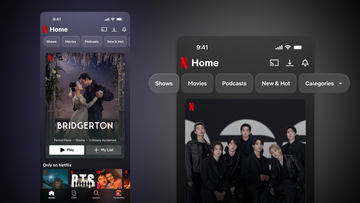
Netflixモバイル用アプリが7月進化、縦型動画フィード「クリップ映像」導入
2026年6月10日 15:30
クリップ映像を見ている状態でiPhone Duoを開くと、画像は縦動画からフル画面に変わり、そのまま再生は継続されるようになっている。画角とUIだけが変わり、視聴体験は継続するよう作られているのだ。
本体を折ってL字にして机上に置いた場合には、手前側の画面は再生コントロール用のUIが表示される。

一定時間操作しないと再生コントロールUIは消えるのだが、このときにも何も表示されていないわけではない。
以下の写真では、再生画面がなんとなく下に映り込んでいるように見えるだろう。だが、これは実際に「映り込んでいる」わけではない。そもそも、光沢画面ではないので映り込みづらい。

だがこのNetflixアプリでは、「再生している映像の光が下に映り込んでいるような効果」が再現されている。要は、映像として光の映り込みを描画しているのだ。
実はこれと同じ工夫が、Apple Vision Proの動画再生アプリでも行なわれていた。映画館やホームシアターなどの暗い環境で起きることを再現し、没入感を高めようという狙いがある。
iPhone Duoでそれをやってメリットがあるか、というと、特にない。そもそもVision Proで実装された時だって、その表現自体に機能性があったわけではない。
だが、そういうところにこだわるのがアップルのやり方だ。本体を開くときの遷移アニメーション同様、「なくてもいいが、あったほうがこだわりを感じる」のは間違いない。
画面操作は「2アプリ」に特化
もう少し操作系の話もしよう。
開いたときには2つのアプリを同時に表示できる。大きな画面を生かすには1つのアプリだけではもったいないので、これは当然の機能と言える。

アプリを開いた状態で画面を上にスワイプし、左右のどちらかにスワイプすれば、アプリは画面の半分に配置される。その次に別のアプリを開けば、2つのアプリを並べて配置できる。
ただし、画面の配置比率は1:1と定められていて変更できないし、3つのアプリを並べることもできない。
iPhone DuoとiPadは比較されやすいが、アプリの同時起動という面ではかなり異なる。操作はiPhone Duoの方が簡単だが、自由度自体はiPadの方が上だ。競合であるAndroidの方が自由度が高い、とも言える。
画面の構成にも特徴がある。
iPhone Duoはアウターディスプレイも、今までのiPhoneとは縦横比が異なり、横方向に広い。単純に画面を構成すると「今までのiPhoneより情報を表示する領域が狭くなる」。だが、アンテナ表示や各種UIなど「画面の上下に来ることの多い」要素を画面の右に寄せることで対応する。どんなイメージかは、以下の画像を見るとわかりやすい。

実機で見ると、アンテナピクトなどの表示は変更になり、よく使う4つのアプリを登録した、いわゆるDockも右側に移動している。表示の変化には戸惑うかもしれないが、「なにを言っているかわからない」ようなものでもないので、すぐに慣れるのではないだろうか。


なお、文字入力などについては、時間が限られていたので詳しく検証できてはいない。「フリックもQWERTYもちゃんと使える」のはわかった。表示時のキーボードのサイズや操作の感覚などは、実機をもっとじっくりレビューする機会が訪れたときに解説することとしたい。
インナーディスプレイ側カメラの秘密とは
インナーディスプレイにはもう1つの特徴がある。カメラが「ディスプレイの下にある」という点だ。
以下の画面では、インナーディスプレイにカメラの穴はないように見える。

しかし、実際に撮影しようとすると、以下の写真のように「カメラの穴」が現れる。


カメラはディスプレイの下にあるため、普段は目立たない。しかし、カメラで撮影をする時にはカメラ部分の表示が消え、見えるようになる。ずっとカメラの「穴」があるわけではない。
この種の「アンダーディスプレイカメラ」はアップルが初めて採用したものではないが、「ディスプレイ画質への影響」「コスト」「厚み」など複数のトレードオフがある。ディススプレイの画素構造を工夫することで画質への影響はかなり抑えられているようだ。
掲載した写真を見ると、カメラがある場所は「目立つ時とそうでない時がある」のがわかる。これはディスプレイの特徴というよりも、表面のNano-Texture仕上げによるものだ。カメラの部分はNano-Textureがあると邪魔になるので、そこだけ加工されていないのである。


だから、斜めから見たり光の当たり方によってはカメラの場所がわかるが、そうでなければ、まず目立つことはない。少なくとも、ずっと「開きっぱなしの穴」よりはずっといい。
カメラは機能的にかなり凝っている。表側と裏側のカメラを活かすパターンなので、組み合わせによって色々な撮影方法が採れる。

アウターディスプレイにキャラクターを映して、子どもに見せながら撮影する「Kid Cue」はその代表例だろう。面白いのは、このとき、いわゆる「メインカメラ」(以下の写真で左側)ではなく、アウターディスプレイのカメラを使う点だ。これは単純な画質より、視線方向とカメラの方向を合わせることで自然な表情が取りやすい、という点を狙ったものだ。

高コストな製品だが、それだけに様々な機能を搭載している。製品版でさらに詳しく解説することとしたい。